WordPress 显示加载时间、数据库查询次数及内存占用
在优化 WordPress 网站性能时,了解网站的加载时间、数据库查询次数和内存占用情况至关重要。这些数据能帮助你精准定位性能瓶颈,本文将介绍两种实现方式。
一、使用插件显示
对于不熟悉代码的用户,使用插件是最简单的方法,这里以「Query Monitor」为例:
1. 安装插件
登录 WordPress 后台,进入「插件」→「添加新插件」,在搜索框输入「Query Monitor」,找到插件后点击「安装」,完成后点击「启用」。
**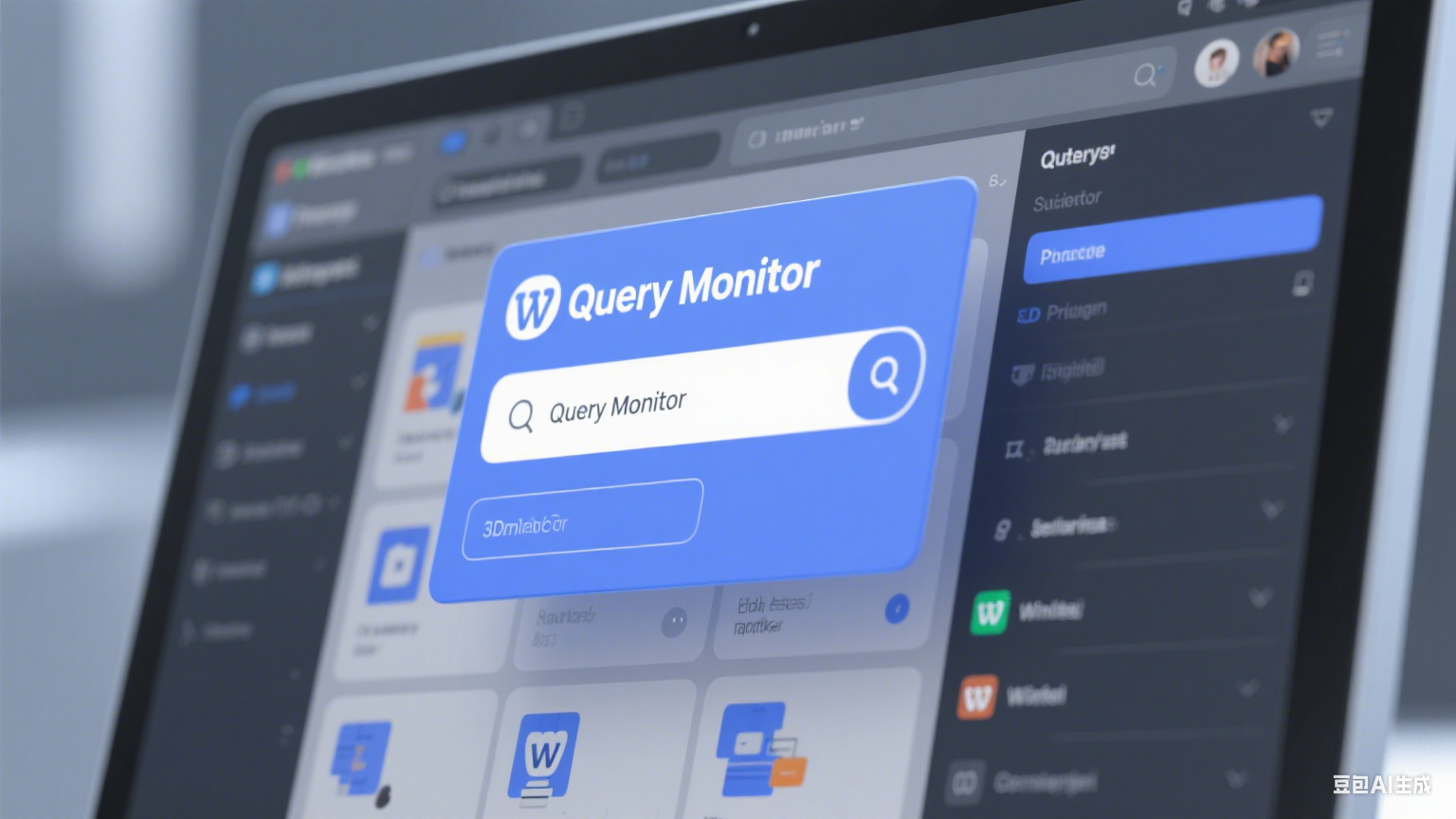
图 1:Query Monitor 插件安装步骤示意图
2. 查看性能数据
启用后,在 WordPress 后台顶部工具栏会出现「Query Monitor」选项。点击后可看到详细数据:
加载时间:显示页面从请求到渲染完成的总耗时;
数据库查询:包括查询次数、慢查询(耗时超过 0.05 秒的查询)及具体 SQL 语句;
内存占用:显示 PHP 内存使用量及峰值。
此外,插件还能定位到消耗资源的主题或插件,方便针对性优化。
二、手动添加代码显示
如果不想安装额外插件,可通过添加代码在前端或后台显示数据,适合有一定代码基础的用户。
1. 在前端页脚显示
打开当前主题的footer.php文件(路径:wp-content/themes/你的主题/footer.php),在</body>标签前添加以下代码:
<?php// 计算加载时间$load_time = timer_stop(0, 4);// 获取数据库查询次数global $wpdb;$queries = $wpdb->query_count;// 获取内存占用$memory_usage = round(memory_get_peak_usage() / 1024 / 1024, 2);echo '<div style="text-align:center;padding:10px;background:#f5f5f5;">';echo '加载时间:' . $load_time . '秒 | ';echo '数据库查询:' . $queries . '次 | ';echo '内存占用:' . $memory_usage . 'MB';echo '</div>';?>
保存文件后,访问网站前端,页脚会显示性能数据,效果如下:
**
图 2:前端页脚显示的加载时间、查询次数和内存占用
2. 在后台显示
若只需在后台查看,可在当前主题的functions.php(路径:wp-content/themes/你的主题/functions.php)添加代码:
add_action('admin_footer', 'display_admin_performance_stats');function display_admin_performance_stats() {$load_time = timer_stop(0, 4);global $wpdb;$queries = $wpdb->query_count;$memory_usage = round(memory_get_peak_usage() / 1024 / 1024, 2);echo '<div style="position:fixed;bottom:10px;right:10px;background:#333;color:white;padding:5px 10px;border-radius:3px;">';echo '后台加载:' . $load_time . '秒 | 查询:' . $queries . '次 | 内存:' . $memory_usage . 'MB';echo '</div>';}
添加后,WordPress 后台底部会固定显示性能数据,方便管理员实时监控。
三、数据解读与优化建议
加载时间:理想状态下应控制在 2 秒内,超过 3 秒需优化。可通过缓存插件(如 WP Rocket)、压缩图片等方式提速。
数据库查询:一般页面查询次数建议不超过 50 次,过多可能是主题或插件低效导致,可使用「WP-Optimize」优化数据库。
内存占用:通常不超过 128MB,若频繁接近或超过 PHP 内存限制(可在wp-config.php中修改define('WP_MEMORY_LIMIT', '256M');),需检查是否有资源密集型插件。
通过以上方法,你可以轻松获取网站的性能数据。根据数据针对性优化,能显著提升网站体验,尤其对流量较大的站点效果明显。如果在操作中遇到代码错误,建议先备份主题文件再修改,或使用插件方式更稳妥。
下载阅读全文