

拥有 WordPress 网站管理员权限,能登录后台进行操作。
明确自己的需求,选择合适的主题。主题可从 WordPress 官方主题库、知名主题市场等可靠渠道获取,注意选择与网站类型(如博客、电商、企业站等)匹配、更新及时且口碑良好的主题。
若从第三方渠道下载主题,需确保下载的是.zip 格式的主题压缩包,且未被恶意篡改。
登录 WordPress 后台,在左侧菜单栏中,点击 “外观”,然后选择 “主题”。
进入主题页面后,点击页面顶部的 “添加新主题” 按钮。
在搜索框中输入主题关键词(如 “博客”“电商” 等),也可通过 “特色”“最新”“热门” 等标签筛选主题,还能根据布局、功能等进行筛选。
浏览搜索结果,找到心仪的主题后,点击主题卡片上的 “预览” 可查看主题效果,若满意,点击 “安装” 按钮。
安装完成后,点击 “启用” 按钮,主题即可生效。

同样在 “外观”→“主题”→“添加新主题” 页面,点击 “上传主题” 按钮。
点击 “选择文件”,从本地电脑中找到下载好的主题.zip 压缩包并选中,然后点击 “安装现在”。
等待上传和安装完成后,点击 “启用” 即可使用该主题。
先将下载的主题.zip 压缩包解压,得到一个主题文件夹。
打开 FTP 工具(如 FileZilla),连接到你的网站服务器。
在服务器端,找到 WordPress 安装目录下的 “wp-content/themes” 文件夹。
在本地电脑中找到解压后的主题文件夹,将其上传到 “wp-content/themes” 文件夹中。
上传完成后,登录 WordPress 后台,进入 “外观”→“主题” 页面,找到刚刚上传的主题,点击 “启用”。
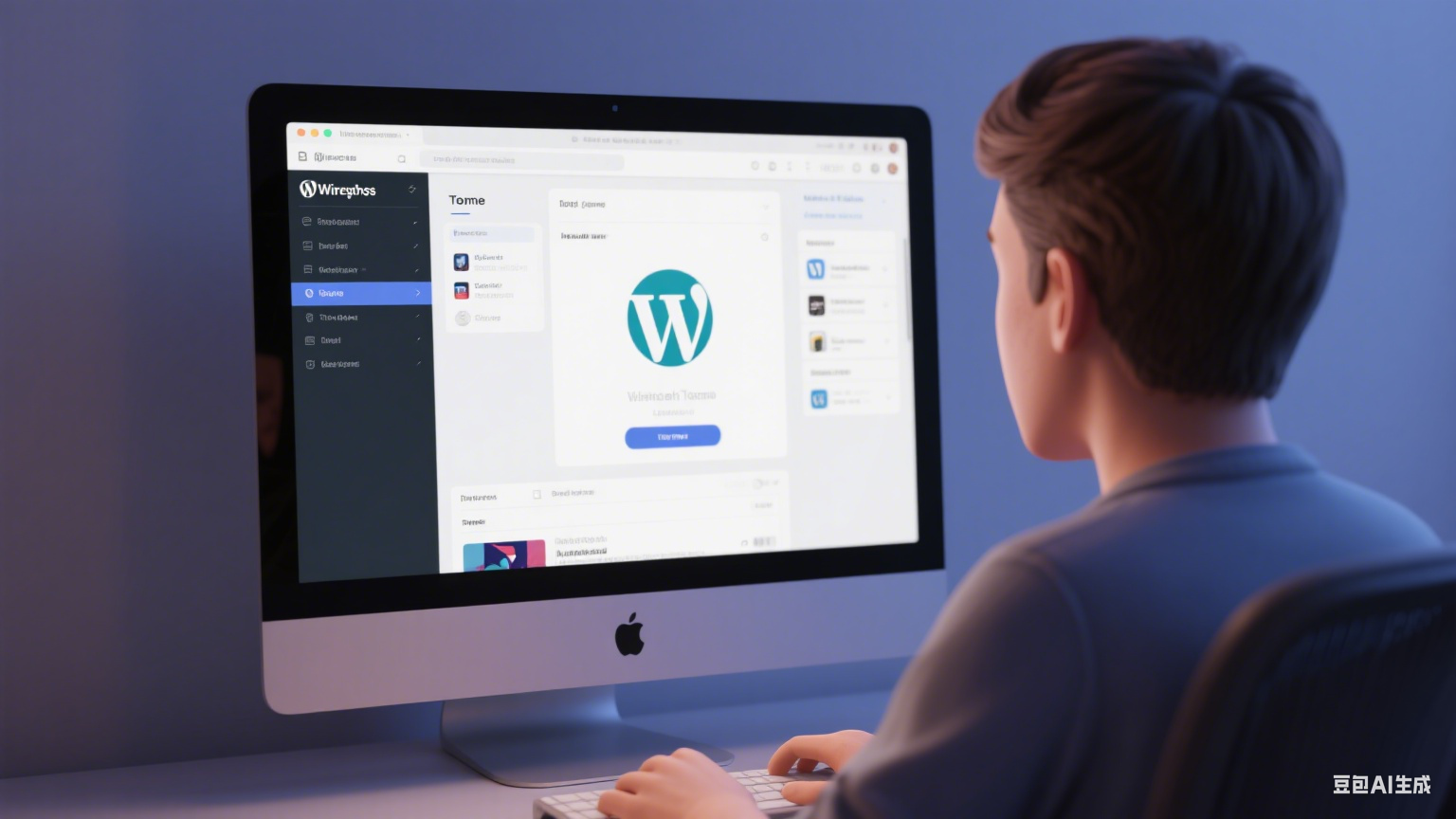
主题启用后,可点击 “外观”→“自定义” 进入主题自定义界面,根据主题提供的功能,对网站标题、logo、菜单、 widgets(小工具)、背景等进行设置。
部分主题可能会有自己专属的设置面板,通常在 “外观” 菜单下会有对应的选项,可根据主题文档进行详细配置。
检查主题是否正常工作,浏览网站的各个页面,查看布局、样式等是否符合预期,若有问题,可尝试禁用插件排查是否存在冲突,或联系主题开发者寻求帮助。
安装主题前,建议备份网站数据,以防安装过程中出现意外导致数据丢失。
避免安装过多主题,未使用的主题应及时删除,以减少安全隐患和服务器空间占用。
选择主题时,优先考虑响应式主题,确保网站在手机、平板等不同设备上都能正常显示。
定期检查主题更新,及时更新主题以修复漏洞、获得新功能。

